Cómo Instalar Magis TV en Firestick Amazon 2026
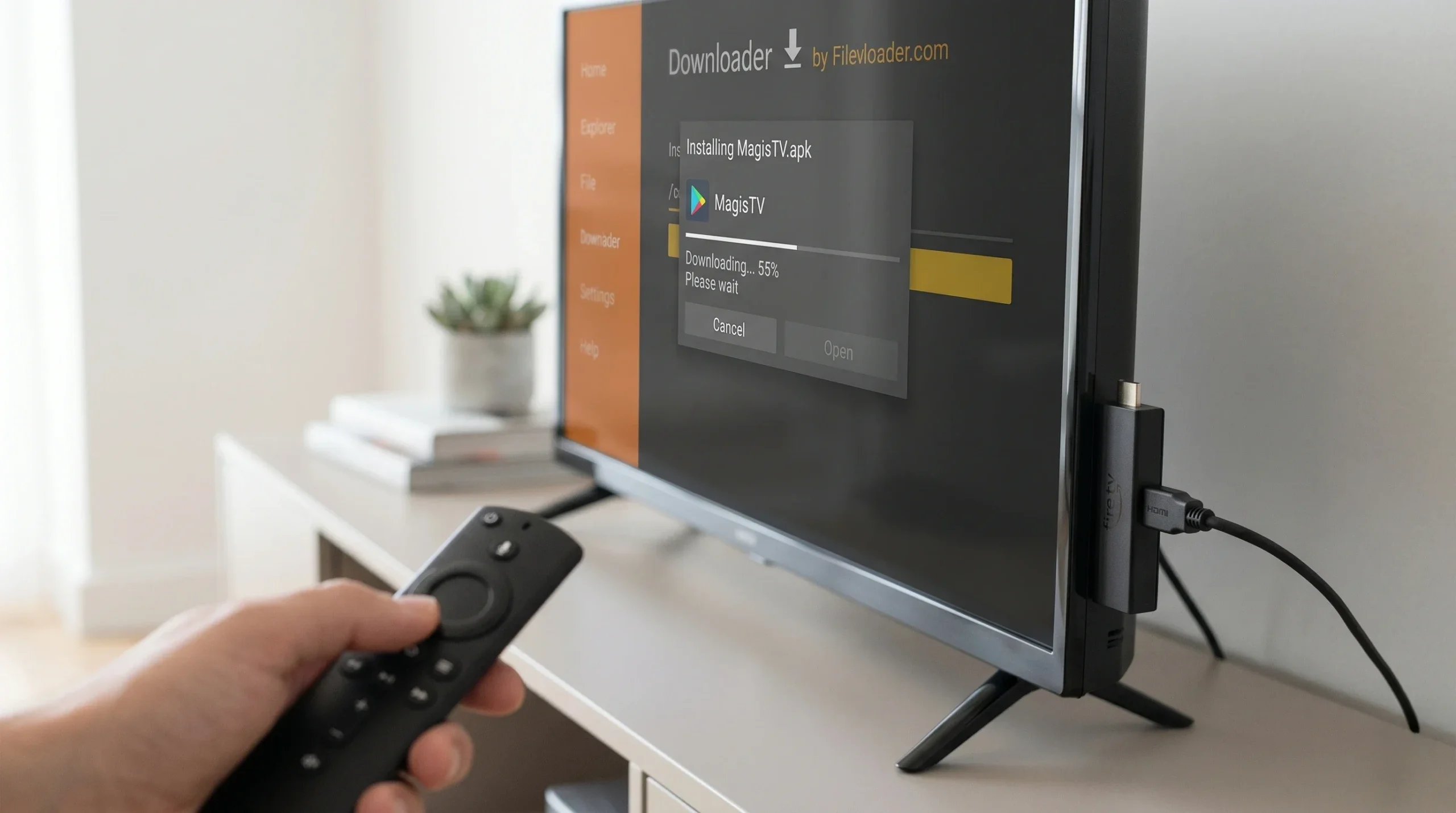
El Amazon Fire TV Stick es uno de los dispositivos más usados para ver Magis TV en televisor, especialmente en Samsung y LG que no permiten instalar APKs directamente. En esta guía encontrarás el proceso completo usando la app Downloader, el método estándar para instalar apps externas en Firestick.
¿Por Qué Magis TV No Está en la Amazon App Store?
La Amazon App Store (la tienda de apps del Firestick) tiene requisitos de licenciamiento de contenido que Magis TV no cumple. Esto es común en apps IPTV — no significa que la app sea insegura, sino que su modelo de distribución es fuera de las tiendas oficiales.
La solución es el ‘sideloading’ — instalar una app directamente desde un archivo APK sin pasar por la tienda oficial. Amazon permite esto expresamente a través de la opción de fuentes desconocidas.
Compatibilidad por Modelo de Firestick
| Modelo | Compatible | Resolución Máxima | Nota |
|---|---|---|---|
| Fire TV Stick Lite | ✅ Sí | HD 1080p | El modelo más económico — funciona bien |
| Fire TV Stick (3ra gen) | ✅ Sí | HD 1080p | Estándar — buena opción |
| Fire TV Stick 4K | ✅ Sí | 4K Ultra HD | Recomendado para 4K |
| Fire TV Stick 4K Max | ✅ Sí | 4K Ultra HD | El mejor rendimiento — WiFi 6 |
| Fire TV Cube | ✅ Sí | 4K Ultra HD | Compatible, proceso idéntico |
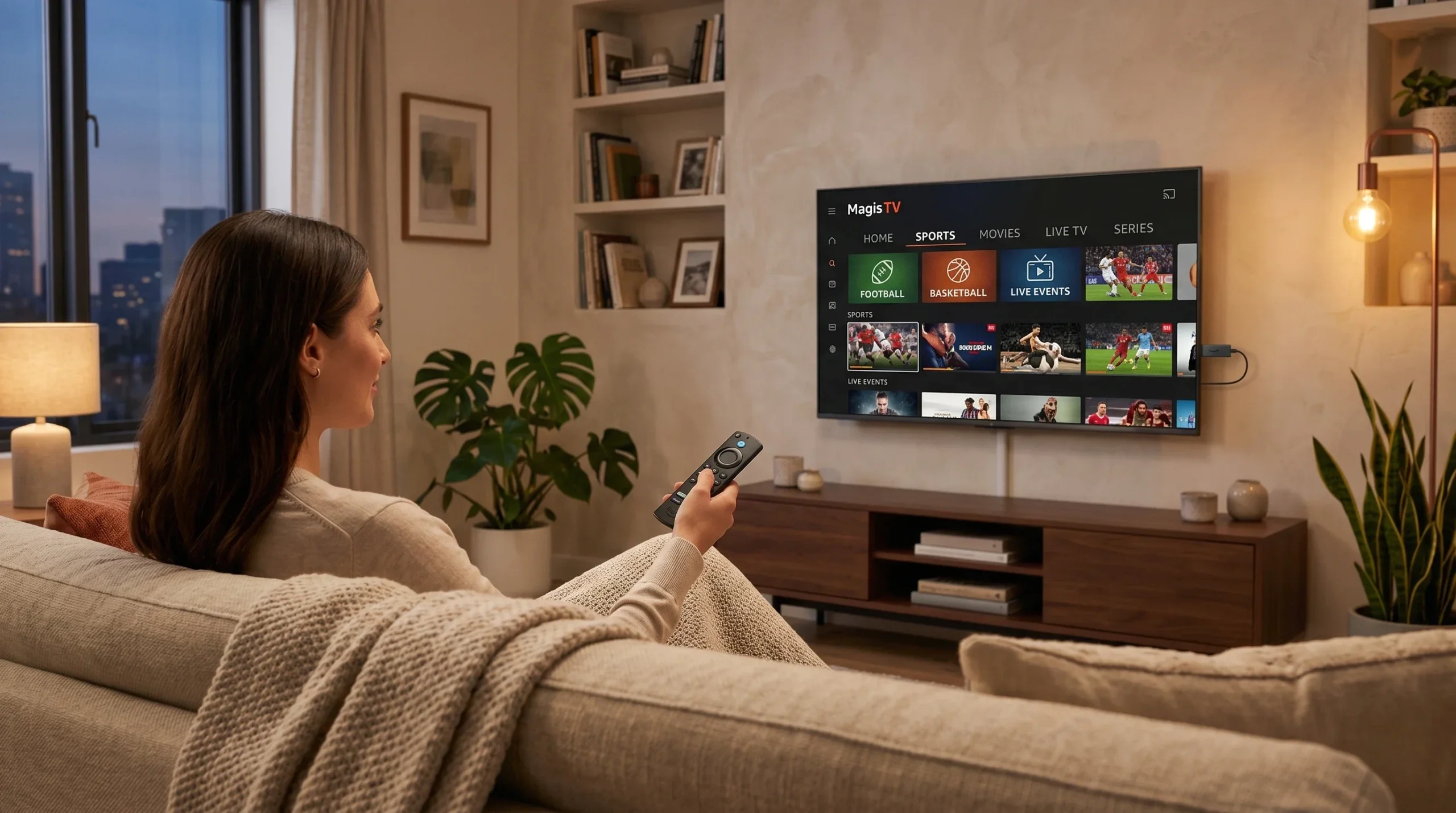
Paso Previo — Habilitar Apps de Fuentes Desconocidas
Antes de instalar Magis TV, debes autorizar la instalación de apps externas en tu Firestick:
- En el menú del Firestick, ve a Configuración (ícono de engranaje)
- Selecciona Mi Fire TV o Opciones para desarrolladores (según el modelo)
- Toca Instalar aplicaciones desconocidas
- Busca Downloader en la lista y actívalo — si no aparece, primero instala Downloader y luego vuelve aquí
- Desde el menú principal del Firestick, ve a Buscar (lupa)
- Escribe Downloader y selecciónala de los resultados
- Toca Descargar o Obtener para instalarla — es gratuita
- Espera que se instale y ábrela
- Abre Downloader
- En la pantalla de inicio verás un campo de URL — tócalo
- Escribe la URL de descarga del APK de Magis TV de esta página
- Toca Ir o Go
- Downloader descargará el APK automáticamente — el archivo pesa ~36 MB
- Cuando termine la descarga, aparecerá el instalador automáticamente
- Cuando aparezca el instalador, toca Instalar
- Espera 15–20 segundos
- Cuando termine, toca Abrir
- Downloader te preguntará si quieres borrar el APK descargado — toca Eliminar para liberar espacio
- En Magis TV, selecciona Colombia como región
- Navega por canales con el control remoto del Firestick — usa el círculo de dirección y el botón central
¿Cómo Encontrar Magis TV Después de Instalarla?
Las apps instaladas por sideloading no aparecen en la pantalla principal automáticamente. Para encontrar Magis TV:
- Ve al menú principal del Firestick
- Baja hasta Tus aplicaciones y canales o Aplicaciones
- Desplázate hasta el final de la lista — ahí aparecen las apps instaladas manualmente
- Para anclarla a la pantalla principal: mantén presionado el botón central sobre el ícono y selecciona Mover a la pantalla de inicio
Cómo Actualizar Magis TV en Firestick
Magis TV no se actualiza automáticamente en Firestick. Cuando haya nueva versión, la propia app te muestra un aviso al abrirla.
Método 1 — Desde la notificación interna (recomendado)
- Abre Magis TV
- Si hay actualización disponible, aparecerá un aviso automático
- Toca Actualizar — se descargará e instalará el nuevo APK automáticamente
Método 2 — Descarga manual
- Abre Downloader
- Descarga el APK más reciente desde esta página
- Instálalo encima de la versión anterior — no necesitas desinstalar primero
Problemas Comunes y Soluciones
La app se instala pero no aparece en el menú
Ve a Tus aplicaciones > Ver todo. Las apps sideloaded aparecen al final de la lista. Para anclarla al inicio, mantén presionado el botón central sobre el ícono.
Magis TV abre pero no carga los canales
- Verifica que tienes conexión WiFi activa
- Ve a Configuración del Firestick > Red y reconéctate a WiFi
- Cierra Magis TV y vuelve a abrirla
Buffering constante durante la transmisión
El Firestick funciona mejor con WiFi de 5GHz. Si el buffering es constante, acerca el Firestick al router o usa un adaptador Ethernet (compatible con los modelos 4K y 4K Max).
Downloader no descarga el APK
Verifica que la URL ingresada es correcta. Asegúrate de que el Firestick tiene internet activo. Si el problema persiste, intenta desde el navegador Silk incluido en el Firestick.
🔗 ¿Tienes otro problema? /magis-tv-no-funciona/ — Guía completa de errores y soluciones
Preguntas Frecuentes
¿Funciona en el Fire Stick conectado a un Samsung o LG?
Sí — es exactamente para esto que se usa en la mayoría de casos. Conecta el Firestick al HDMI de cualquier televisor. Ver guía: /magis-tv-samsung/ y /magis-tv-lg/
¿Necesito cuenta Amazon para usar el Firestick?
Necesitas una cuenta Amazon para configurar el Firestick y descargar Downloader. Crear una cuenta Amazon es gratuito.
¿El Firestick necesita estar siempre conectado a internet?
Sí. Magis TV es un servicio de streaming en vivo — requiere conexión a internet activa para funcionar. Sin internet, no hay canales ni contenido.
🔗 ¿Tienes Samsung o LG? /magis-tv-samsung/ — Cómo conectar el Firestick a tu TV Samsung o LG
⬇ DESCARGAR MAGIS TV APK — Versión Oficial 2026
Descarga el APK e instálalo en tu Firestick con la app Downloader
Última actualización: Mayo 2026. Verificado en Fire TV Stick Lite, Fire TV Stick 4K y Fire TV Stick 4K Max con firmware 7.6.