Magis TV No Funciona: Soluciones a los Errores Más Comunes (2026)
Si Magis TV no funciona, el 80% de los problemas se resuelven con tres pasos: borrar caché, verificar la conexión a internet y actualizar a la última versión.
Esta guía cubre los 6 errores más frecuentes con causa, solución paso a paso y qué hacer si el problema persiste. Sin competidores que tengan esta página — aquí tienes las respuestas.
🔴 Error 1: Magis TV No Abre / No Inicia
¿Por qué ocurre?
Las causas más comunes son: caché acumulado que bloquea el inicio, conflicto con una actualización reciente, o un archivo de instalación dañado.
Solución paso a paso
- Cierra completamente la app — ve a Apps recientes y desliza Magis TV hacia afuera
- Ve a Configuración > Aplicaciones > Magis TV > Almacenamiento
- Toca Borrar caché (NO borrar datos si quieres conservar tu configuración)
- Reinicia tu dispositivo completamente
- Abre Magis TV de nuevo
Si el problema persiste
- Desinstala Magis TV completamente
- Descarga el APK más reciente desde esta página
- Instala de nuevo
💊 Solución rápida: En el 70% de los casos, borrar caché + reiniciar el dispositivo resuelve el problema de inicio.
🔴 Error 2: Pantalla Negra o Sin Video
¿Por qué ocurre?
La pantalla negra suele significar que el servidor del canal no responde, que hay un problema de compatibilidad con el reproductor, o que la conexión es demasiado lenta para cargar el stream.
Solución paso a paso
- Toca el canal que muestra pantalla negra
- Busca el ícono de configuración del canal (generalmente tres puntos o un engranaje)
- Selecciona Cambiar servidor o Servidor alternativo
- Prueba los diferentes servidores disponibles — generalmente hay 2 a 4 opciones
- Si ningún servidor funciona, sal del canal, espera 30 segundos y vuelve a intentarlo
Si el problema persiste
- Verifica tu velocidad de internet — necesitas al menos 5 Mbps para video estable
- Prueba con otro canal diferente para verificar si el problema es solo ese canal o toda la app
- Actualiza Magis TV a la última versión
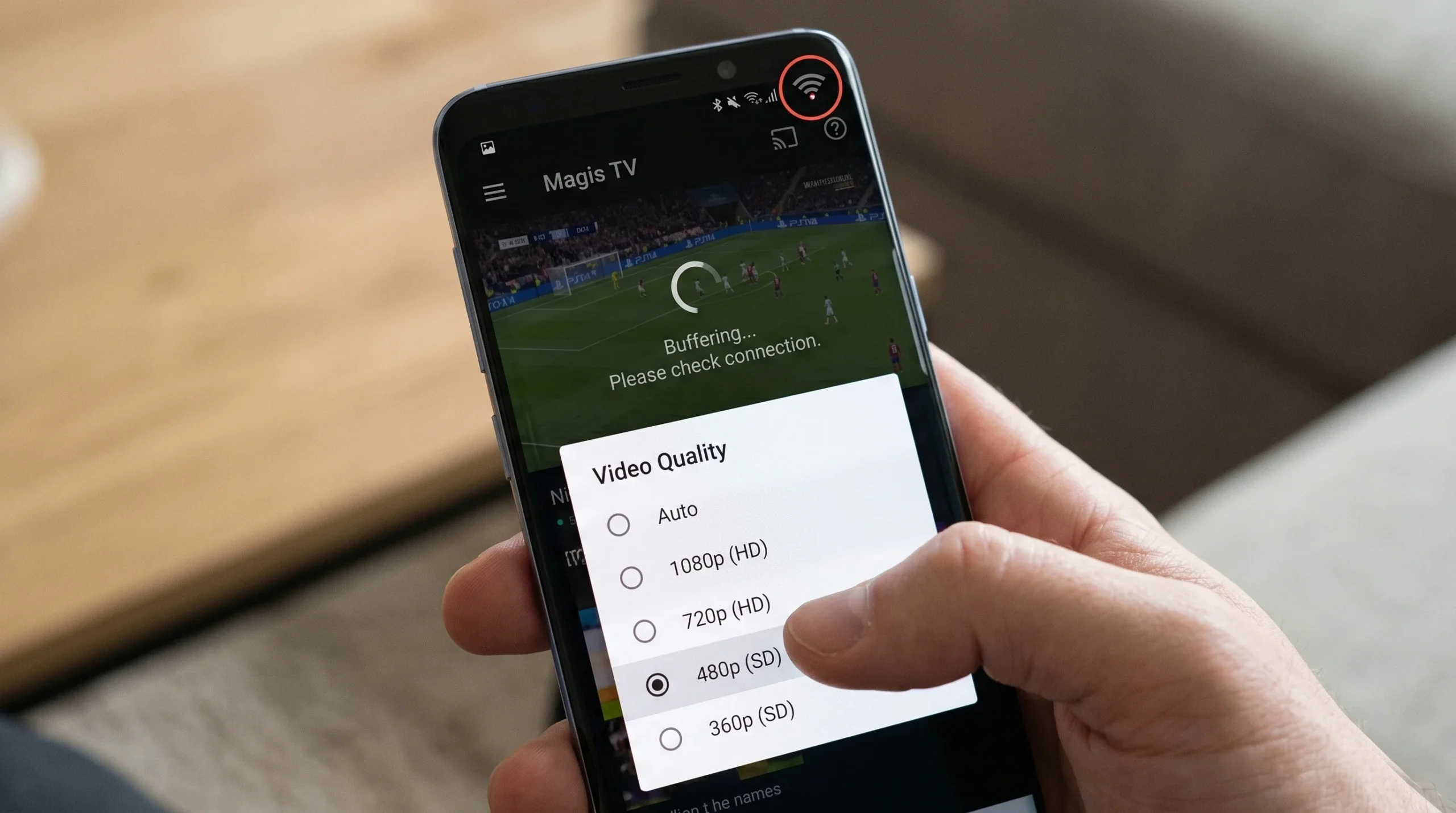
🔴 Error 3: Buffering Constante / Carga Lenta
¿Por qué ocurre?
El buffering ocurre cuando tu conexión no es lo suficientemente rápida para el stream o cuando los servidores del canal están congestionados (especialmente en horario pico).
Solución paso a paso
- Dentro del canal, toca la configuración y baja la calidad de video: de 4K a HD, o de HD a SD
- Cambia de servidor del canal — los servidores alternativos pueden tener mejor rendimiento
- Cierra otras apps y pestañas del navegador que consuman internet
- Si usas WiFi: acércate al router o usa la banda de 5GHz
- Si usas datos móviles: busca mejor señal o cambia a WiFi
🔴 Error 4: Ciertos Canales No Reproducen
¿Por qué ocurre?
Algunos canales individuales pueden estar temporalmente fuera de servicio, bloqueados por el proveedor de internet, o en mantenimiento del servidor. No es un problema de toda la app — es específico de ese canal.
Solución paso a paso
- Verifica que otros canales funcionan correctamente — si solo falla uno, el problema es ese canal específico
- Intenta con los servidores alternativos del canal
- Espera 15–30 minutos y vuelve a intentarlo — el servidor puede recuperarse
- Actualiza la lista de canales dentro de Magis TV (Configuración > Actualizar lista)
- Si el canal importante para ti no carga durante un partido, prueba canales alternativos que transmitan el mismo evento
🔴 Error 5: La App Se Cierra Sola
¿Por qué ocurre?
Los cierres inesperados suelen ser causados por falta de RAM disponible, conflicto con otra app, o una versión desactualizada de Magis TV con un bug conocido.
Solución paso a paso
- Cierra todas las demás apps abiertas en tu dispositivo
- Ve a Configuración > Aplicaciones > Magis TV > Borrar caché
- Reinicia el dispositivo
- Abre solo Magis TV sin otras apps en paralelo
- Si el cierre ocurre al ver un canal específico, prueba otro canal para identificar si es un canal puntual o la app en general
Si el problema persiste
- Actualiza Magis TV a la última versión — los bugs de cierres suelen corregirse en actualizaciones
- Si tienes un dispositivo con 1 GB de RAM o menos, considera bajar la calidad de video a SD para reducir la carga
🔴 Error 6: No Puedo Iniciar Sesión en mi Cuenta
¿Por qué ocurre?
Los problemas de inicio de sesión ocurren por contraseña incorrecta, cuenta no verificada, o problemas temporales en los servidores de autenticación.
Solución paso a paso
- Verifica que el correo y contraseña son correctos — ten cuidado con mayúsculas
- Si olvidaste la contraseña: toca ¿Olvidaste tu contraseña? y sigue el proceso de recuperación por correo
- Verifica que tu correo de registro está confirmado (revisa la bandeja de entrada y spam)
- Espera 15 minutos — puede haber una falla temporal en los servidores
- Si nada funciona: usa Magis TV sin cuenta — la mayoría del contenido está disponible sin registro
Cómo Actualizar Magis TV para Resolver Problemas
Muchos errores se resuelven simplemente actualizando a la última versión. Magis TV no se actualiza automáticamente desde Google Play, por lo que debes hacerlo manualmente.
Método 1 — Desde la notificación interna
- Abre Magis TV
- Si hay nueva versión disponible, aparecerá un aviso automático
- Toca Actualizar y sigue el proceso
Método 2 — Descarga manual
- Descarga el APK más reciente desde esta página
- Instálalo encima de la versión actual — no necesitas desinstalar
🔗 Descargar última versión / — APK oficial, versión 6.5.5, mayo 2026
¿Cuándo Contactar Soporte?
Magis TV no tiene soporte oficial de atención al cliente como lo tienen Netflix o Claro TV. Si después de aplicar todas las soluciones anteriores el problema persiste:
- Verifica si hay reportes del problema en foros de usuarios de Magis TV en redes sociales
- Busca el error específico en YouTube — muchos usuarios publican soluciones en video
- Considera si el problema puede ser de tu proveedor de internet bloqueando el servicio
- Como última opción: desinstala completamente, reinicia el dispositivo e instala la versión más reciente
⬇ DESCARGAR LA ÚLTIMA VERSIÓN DE MAGIS TV
Muchos errores se resuelven actualizando a la versión más reciente
Última actualización: Mayo 2026. Soluciones verificadas en Android 11, 13 y 14, Fire TV Stick 4K y Xiaomi Mi Box S.