Cómo Instalar Magis TV en Samsung Smart TV 2026
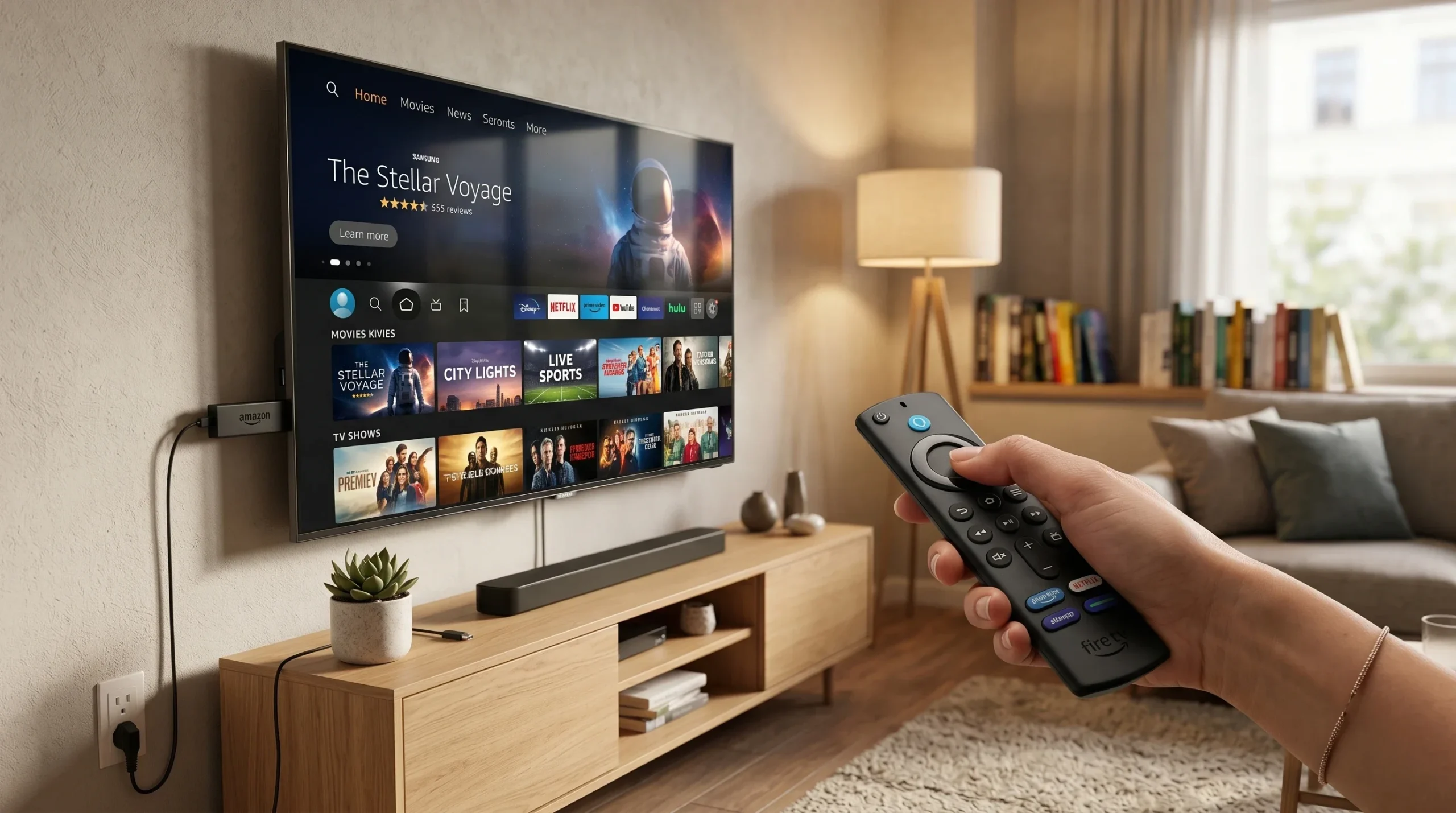
Si tienes un Samsung Smart TV y quieres instalar Magis TV, hay algo importante que debes saber desde el principio: no puedes instalarla directamente en tu Samsung. Pero no te preocupes — hay tres soluciones que funcionan perfectamente, y la primera es más sencilla de lo que parece.
Esta guía va directo al punto: por qué no funciona la instalación directa y cómo resolverlo en menos de 30 minutos.
¿Por Qué No Puedes Instalar Magis TV Directamente en Samsung?
Los televisores Samsung usan un sistema operativo llamado Tizen OS — desarrollado por Samsung, exclusivo para sus televisores. Tizen no acepta archivos APK (el formato de apps Android). Es como intentar instalar una app de Android en un iPhone: los sistemas son incompatibles.
Esto afecta a todos los modelos Samsung Smart TV sin excepción: QLED, Crystal UHD, Neo QLED, The Frame, The Freestyle, serie 7, serie 6, AU7000 — todos usan Tizen y ninguno acepta APKs.
MÉTODO 1 Amazon Fire TV Stick o Android TV Box (Recomendado)
La solución más efectiva y permanente: conectar un Amazon Fire TV Stick o un Android TV Box al puerto HDMI de tu Samsung. El televisor pasa a ser la pantalla, y el dispositivo externo gestiona todas las apps — incluyendo Magis TV.
Paso a Paso con Fire TV Stick
- Conecta el Fire TV Stick al puerto HDMI de tu Samsung — usa el puerto marcado como HDMI 1, 2 o 3
- Conecta el cable USB de alimentación al TV o a un tomacorriente
- Enciende el TV y selecciona la entrada HDMI correcta con el control remoto del Samsung
- Sigue la configuración inicial del Firestick: idioma, WiFi, cuenta Amazon
- Una vez en el menú del Firestick, sigue la guía completa de instalación de Magis TV en Firestick
🔗 Guía completa: Magis TV en Firestick /magis-tv-firestick/ — Instalación paso a paso con app Downloader
Paso a Paso con Android TV Box
- Conecta el TV Box al HDMI del Samsung y el cable de alimentación
- Selecciona la entrada HDMI en tu Samsung
- Configura el TV Box: WiFi y cuenta Google
- Abre el navegador del TV Box o instala Downloader desde Google Play
- Descarga e instala el APK de Magis TV directamente
| Fire TV Stick | Android TV Box | |
|---|---|---|
| Precio aproximado | $120.000–$150.000 COP | $80.000–$200.000 COP |
| Facilidad de configuración | Muy fácil | Fácil |
| Acceso a Google Play | No (tiene su propia tienda) | Sí |
| Acceso a Netflix/YouTube | Sí | Sí |
| Recomendado para | Usuarios que quieren facilidad | Usuarios que quieren flexibilidad |
MÉTODO 2 Duplicación de Pantalla desde Celular Android (Smart View)
Si ya tienes Magis TV instalada en tu celular Android, puedes proyectar la imagen a tu Samsung usando Smart View — la función de duplicación de pantalla de Samsung. No necesitas comprar nada.
Requisitos
- Celular Android con Magis TV instalada — ver /magis-tv-celular/
- Samsung Smart TV encendido y conectado al mismo WiFi que el celular
- Ambos dispositivos en la misma red WiFi
Pasos
- En tu celular Android, desliza el panel de notificaciones hacia abajo
- Busca el botón Smart View, Screen Cast o Duplicar pantalla
- Selecciona tu Samsung TV de la lista de dispositivos
- Acepta la conexión en el televisor cuando aparezca el aviso
- Abre Magis TV en tu celular — la imagen aparecerá en el Samsung
MÉTODO 3 Instalación por USB (Compatibilidad Muy Limitada)
Algunos usuarios intentan copiar el APK a una USB y conectarla al Samsung. Este método casi nunca funciona en televisores Samsung modernos porque Tizen solo lee archivos multimedia desde USB (videos, fotos, música) — no puede ejecutar archivos APK.
Puede funcionar en modelos Samsung muy antiguos con firmware especial, pero no es un método confiable. Si lo intentas y no funciona, usa el Método 1 o 2.
¿En Qué Modelos de Samsung Funciona Esto?
Los métodos con dispositivo externo (Método 1) funcionan en CUALQUIER Samsung Smart TV que tenga puerto HDMI. Eso incluye prácticamente todos los modelos desde 2015 en adelante:
| Serie / Modelo | Puerto HDMI | Compatible con Método 1 | Compatible con Método 2 |
|---|---|---|---|
| Samsung Neo QLED (QN90, QN85, QN80) | Sí | ✅ Sí | ✅ Sí |
| Samsung QLED (Q80, Q70, Q60) | Sí | ✅ Sí | ✅ Sí |
| Samsung Crystal UHD (AU9000, AU8000, AU7000) | Sí | ✅ Sí | ✅ Sí |
| Samsung The Frame | Sí | ✅ Sí | ✅ Sí |
| Samsung Series 6, 7, 8 | Sí | ✅ Sí | ✅ Sí |
| Samsung Modelos 2015–2019 (J, K, M, N series) | Sí | ✅ Sí | ⚠️ Depende del modelo |
Preguntas Frecuentes — Samsung y Magis TV
¿Por qué no aparece Magis TV en la Samsung App Store?
Magis TV no está disponible en la tienda oficial de Samsung (Samsung TV Plus) porque no tiene los acuerdos de distribución requeridos. No existe forma de agregarla a través de la tienda de Samsung.
¿El Fire Stick deja de funcionar si apago el Samsung?
No. El Firestick funciona de forma independiente. Se apaga cuando se corta la alimentación, pero cuando vuelves a encender el TV y seleccionas la entrada HDMI, el Firestick retoma exactamente donde lo dejaste.
¿Puedo usar el control remoto del Samsung para manejar el Firestick?
Sí. Los Samsung modernos con Anynet+ (HDMI-CEC) permiten controlar dispositivos conectados por HDMI con el mismo control remoto. Activa Anynet+ en Configuración > General > Administrador de dispositivos externos.
¿Funciona la duplicación de pantalla desde iPhone a Samsung?
No directamente. iPhone usa AirPlay, que no es compatible con Samsung de forma nativa. Necesitarías una app adicional o un Apple TV conectado al HDMI. Lo más práctico es instalar Magis TV en un celular Android y usar Smart View.
🔗 ¿Tienes otro problema? /magis-tv-no-funciona/ — Guía completa de errores y soluciones
⬇ DESCARGAR MAGIS TV APK — Versión Oficial 2026
Para instalar en Firestick o Android TV Box conectado a tu Samsung