Cómo Descargar e Instalar Magis TV en Cualquier Dispositivo (Guía 2026)
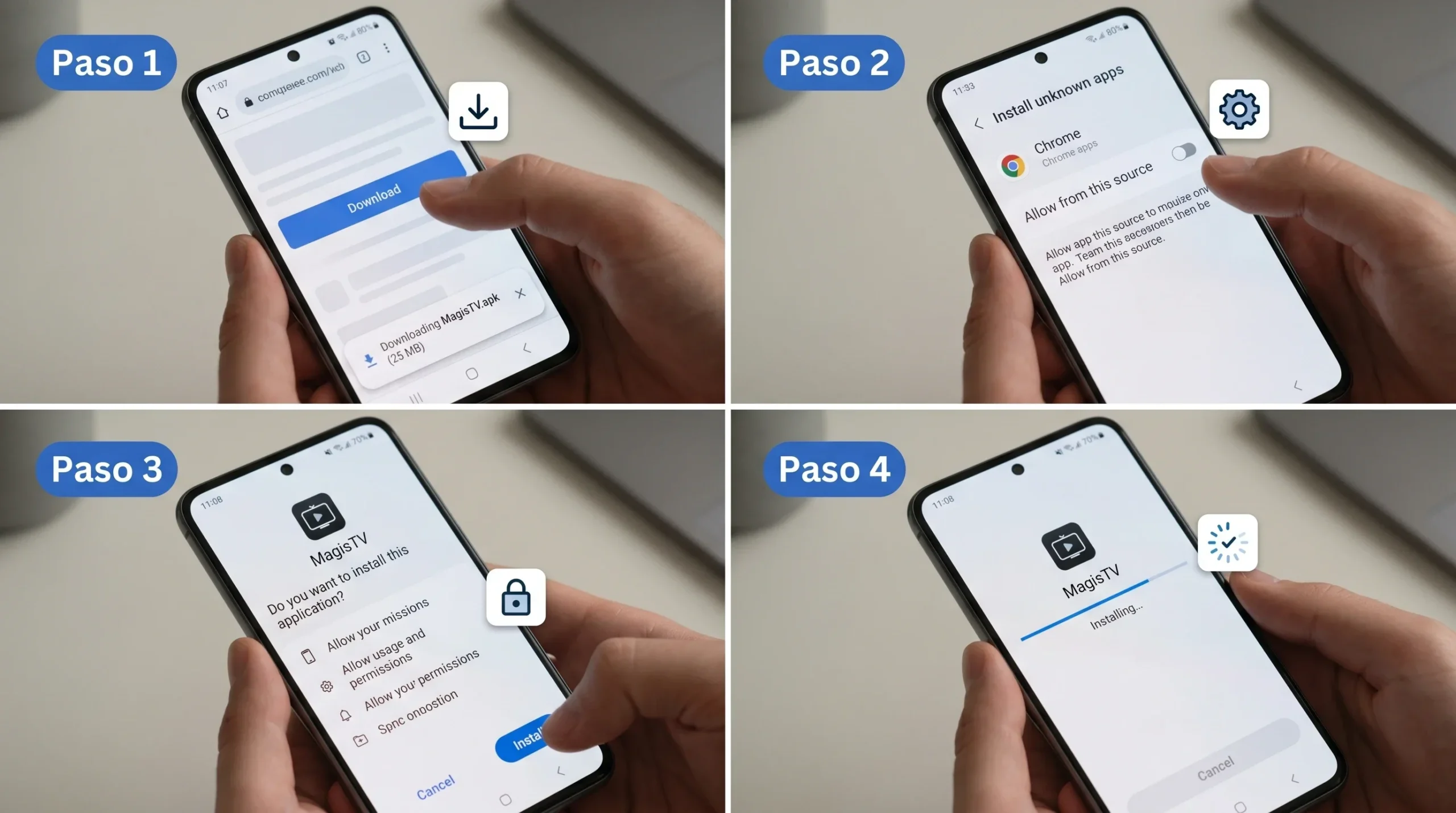
Descargar Magis TV es más sencillo de lo que parece, pero hay pasos específicos que debes seguir porque la app no está disponible en Google Play Store. En esta guía encontrarás el proceso completo, verificado paso a paso en dispositivos reales: desde habilitar la instalación de APKs hasta abrir la app y ver tu primer canal.
Si tienes un celular Android, necesitarás menos de 5 minutos. Si tienes un Smart TV, PC u otro dispositivo, el proceso es diferente — más abajo encontrarás los enlaces directos a cada guía específica.
Antes de Instalar: Requisitos del Sistema
Verifica que tu dispositivo cumple estos requisitos antes de comenzar. Evitarás errores durante la instalación.
| Requisito | Mínimo | Recomendado |
|---|---|---|
| Sistema Operativo | Android 5.0 | Android 8.0 o superior |
| Espacio de Almacenamiento | 100 MB libres | 500 MB libres |
| RAM | 1 GB | 2 GB o más |
| Conexión a Internet | 5 Mbps (SD) | 10 Mbps+ (HD) / 25 Mbps+ (4K) |
| Tipo de Conexión | Datos móviles 4G | WiFi (recomendado para HD/4K) |
| Versión del APK | Magis TV 6.5.5 o superior | Siempre la versión más reciente |
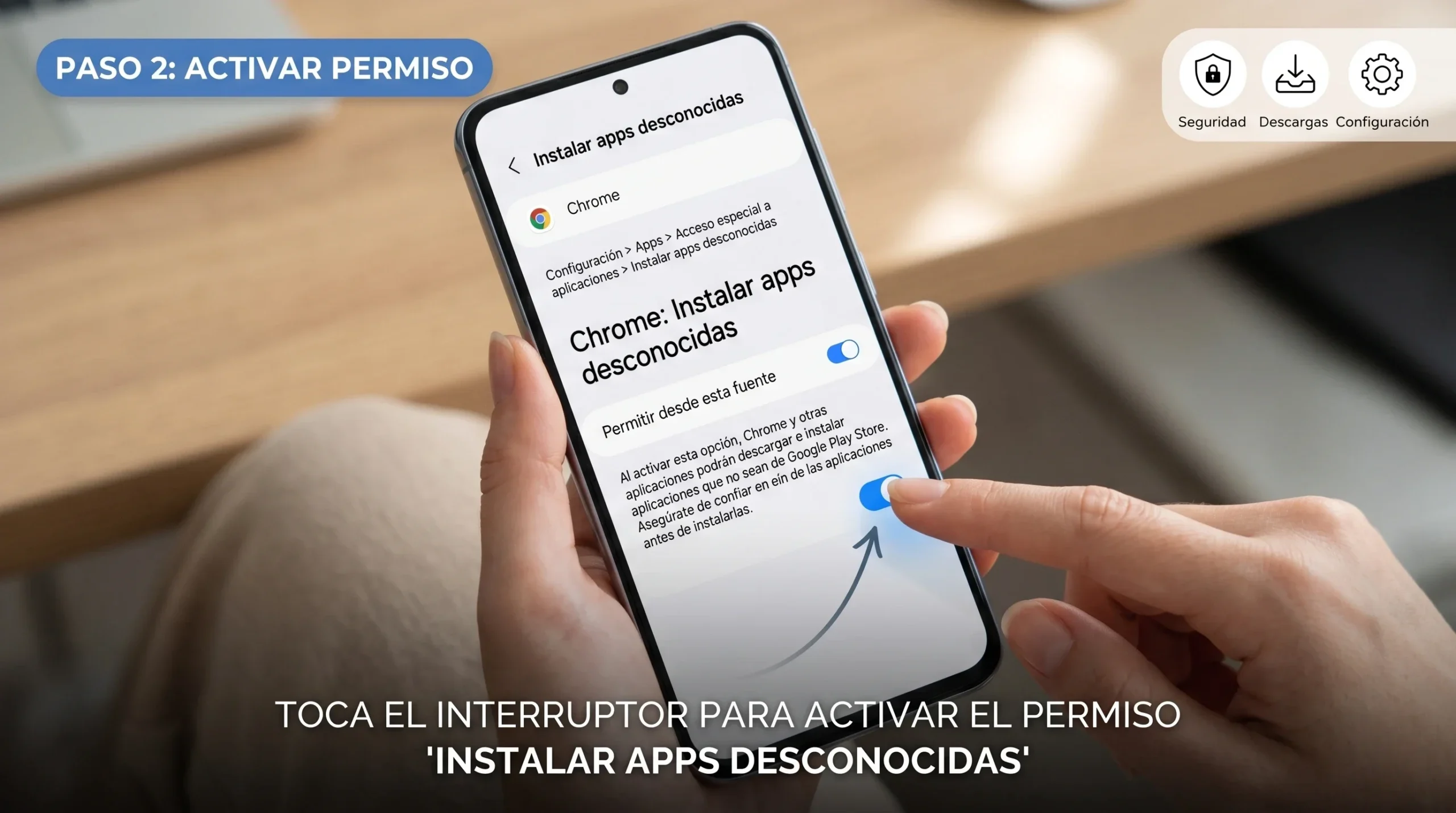
Este paso es necesario porque Android, por defecto, solo permite instalar apps desde Google Play Store. Para instalar Magis TV necesitas autorizar la instalación desde fuentes externas. Es un proceso seguro y reversible.
En Android 8.0 o superior (la mayoría de celulares actuales)
- Ve a Configuración
- Toca Aplicaciones o Administrar aplicaciones
- Selecciona el navegador que vas a usar para descargar (por ejemplo, Chrome)
- Busca la opción Instalar aplicaciones desconocidas o Permitir desde esta fuente
- Actívala
En Android 7.0 o inferior (celulares más antiguos)
- Ve a Configuración
- Entra a Seguridad
- Activa la opción Fuentes desconocidas
- Confirma en el aviso que aparece
En Samsung (One UI)
- Ve a Configuración
- Toca Aplicaciones
- Toca el ícono de tres puntos arriba a la derecha
- Selecciona Acceso especial
- Toca Instalar aplicaciones desconocidas
- Selecciona tu navegador y activa la opción
En Xiaomi (MIUI)
- Ve a Configuración
- Entra a Seguridad y privacidad o Privacidad
- Toca Instalar apps de fuentes desconocidas
- Actívalo para el navegador que usarás
Importante: Descarga el APK únicamente desde la fuente oficial de este sitio. Versiones descargadas de sitios desconocidos pueden incluir malware o estar desactualizadas.
- Abre el navegador de tu dispositivo — Chrome, Firefox o el navegador nativo
- Ve a esta página (la que estás leyendo ahora) desde tu celular
- Toca el botón:
⬇ DESCARGAR APK AHORA — Magis TV v6.5.5 (36 MB)
- Espera a que el archivo descargue completamente. Verás el progreso en la barra de notificaciones o en la parte inferior del navegador
- Cuando termine, verás el mensaje Descarga completada o el nombre del archivo: MagisTV.apk
Con el APK ya descargado, la instalación es rápida. Hay dos formas de llegar al archivo:
Opción A — Desde la Notificación (más rápido)
- Desliza hacia abajo para abrir el panel de notificaciones
- Toca la notificación que dice MagisTV.apk — Descarga completada
- El sistema te preguntará si quieres instalar la app
- Toca Instalar
- Espera 10–20 segundos mientras el sistema procesa la instalación
- Toca Abrir cuando aparezca el botón
Opción B — Desde el Administrador de Archivos
- Abre el Administrador de archivos o Mis archivos en tu celular
- Navega a la carpeta Descargas
- Busca el archivo MagisTV.apk
- Tócalo para iniciar la instalación
- Si aparece un aviso de seguridad del sistema, toca Instalar de todas formas
- Espera a que termine y toca Abrir
La primera vez que abres Magis TV hay algunos pasos de configuración básica que mejoran tu experiencia:
- Toca el ícono de Magis TV en tu pantalla de inicio o en el menú de aplicaciones
- La app cargará la lista de canales por primera vez — esto puede tardar 10–30 segundos dependiendo de tu internet
- Cuando aparezca la pantalla principal, selecciona tu región — elige Colombia para ver primero los canales nacionales
- Explora por categorías: usa el menú lateral o superior para navegar entre Deportes, Noticias, Entretenimiento, Películas e Infantiles
- Ajusta la calidad de video — ve a Configuración (ícono de engranaje) y selecciona la calidad según tu conexión: SD para conexiones lentas, HD o 4K para WiFi rápido
- (Opcional) Crea una cuenta — no es obligatorio, pero te permite guardar favoritos y sincronizar entre dispositivos
Configuración Recomendada para Colombia
- Región: Colombia — para ver canales nacionales al inicio de la lista
- Calidad de video: HD (720p) para WiFi de 10 Mbps+, SD para datos móviles o internet lento
- Idioma de la interfaz: Español
- Notificaciones: actívalas para recibir avisos de nuevas versiones
- Calidad de audio: Automático (la app selecciona el mejor disponible)
Cómo Actualizar Magis TV
Magis TV no se actualiza automáticamente desde Google Play. Hay dos formas de mantenerla al día:
Método 1 — Notificación Interna (más fácil)
Cuando hay una nueva versión disponible, la propia app te muestra un aviso al abrirla. Toca Actualizar, descarga el nuevo APK y se instala encima de la versión anterior — sin borrar tus ajustes ni favoritos.
Método 2 — Descarga Manual
Si no ves la notificación, visita esta página y descarga el APK más reciente. Instálalo encima de la versión anterior sin necesidad de desinstalar primero.
Guías de Instalación por Dispositivo
¿Tienes un dispositivo diferente a un celular Android? Cada dispositivo requiere un proceso distinto. Elige tu dispositivo para ir directamente a la guía correcta:
| Dispositivo | URL de la Guía | Nota Rápida | |
|---|---|---|---|
| 📱 | Celular Android | /magis-tv-celular/ | Guía más sencilla — 5 minutos |
| 📺 | Smart TV (Android TV / Google TV) | /magis-tv-smart-tv/ | APK directo en TVs con Android |
| 🖥️ | Samsung Smart TV | /magis-tv-samsung/ | Requiere Firestick o TV Box externo |
| 🖥️ | LG Smart TV | /magis-tv-lg/ | Requiere Firestick o TV Box externo |
| 💻 | PC con Windows | /magis-tv-pc/ | Usar BlueStacks o NoxPlayer |
| 🔥 | Amazon Firestick | /magis-tv-firestick/ | Usar app Downloader para instalar |
| 📦 | Android TV Box | /magis-tv-android-tv/ | Compatible directamente con APK |
| 🍎 | iPhone / iPad (iOS) | /magis-tv-iphone/ | Usar AltStore + archivo IPA |
Preguntas Frecuentes sobre la Instalación
¿Por qué aparece el mensaje ‘Aplicación no instalada’?
Este error ocurre por una de estas razones: (1) No tienes suficiente espacio de almacenamiento — libera al menos 100 MB. (2) El APK está incompleto o dañado — descárgalo de nuevo. (3) Ya tienes una versión más reciente instalada — desinstala la actual e instala la nueva.
¿El APK de Magis TV tiene virus?
El APK oficial descargado desde fuentes verificadas ha pasado análisis con más de 70 motores antivirus en VirusTotal sin detecciones. El riesgo existe únicamente con versiones MOD o modificadas de sitios desconocidos. Descarga siempre desde la fuente oficial.
¿Puedo instalar Magis TV sin habilitar fuentes desconocidas?
No. Android bloquea por defecto la instalación de APKs de fuentes externas. Habilitar fuentes desconocidas es un requisito indispensable. El proceso es reversible — puedes desactivarlo después si lo prefieres.
¿Necesito desinstalar la versión anterior para actualizar?
No. Instala el nuevo APK encima de la versión anterior. Tus favoritos, configuración y datos de cuenta se conservan. Solo es necesario desinstalar si tienes problemas de incompatibilidad entre versiones.
¿La instalación consume muchos datos móviles?
El APK pesa aproximadamente 36 MB — un descarga razonable incluso en 4G. Si usas datos móviles, asegúrate de tener al menos 50 MB disponibles para la descarga más los archivos temporales de instalación.
¿Puedo instalar Magis TV en varios dispositivos con una misma cuenta?
Sí. Puedes instalar la app en tantos dispositivos como quieras. El uso simultáneo depende de tu plan: la versión gratuita permite un dispositivo a la vez, los planes premium permiten varios de forma simultánea.
¿Magis TV funciona en tablet Android?
Sí. El proceso de instalación es idéntico al del celular. La interfaz se adapta a pantallas más grandes automáticamente.
La app se instala pero no abre — ¿qué hago?
Prueba estos pasos en orden: (1) Reinicia el dispositivo y vuelve a abrirla. (2) Ve a Configuración > Aplicaciones > Magis TV > Borrar caché y vuelve a intentarlo. (3) Desinstala y reinstala usando el APK más reciente. Si el problema continúa, revisa nuestra guía de errores comunes.
¿Tienes un problema que no aparece aquí? Visita nuestra guía completa de errores: /magis-tv-no-funciona/
Resumen: Pasos para Descargar Magis TV
Si seguiste esta guía, ya tienes Magis TV instalada y funcionando. Un resumen rápido del proceso:
- Paso 1 — Habilitar fuentes desconocidas en Configuración > Seguridad
- Paso 2 — Descargar el APK oficial (36 MB) desde este sitio
- Paso 3 — Instalar el APK desde la notificación o el administrador de archivos
- Paso 4 — Abrir la app, seleccionar Colombia y ajustar la calidad de video
⬇ DESCARGAR MAGIS TV APK — VERSIÓN OFICIAL 2026
¿Listo para empezar?