Cómo Instalar Magis TV en Android TV y TV Box 2026
Si tienes un televisor con Android TV, Google TV o un TV Box Android, tienes la mejor situación posible para instalar Magis TV: la instalación es directa, sin necesidad de dispositivos externos ni métodos complicados.
¿Qué Dispositivos Son Compatibles?
Cualquier dispositivo que ejecute Android TV, Google TV o Android AOSP es compatible:
| Tipo de Dispositivo | Sistema | Compatible | Ejemplo de Marcas |
|---|---|---|---|
| Smart TV integrado | Android TV | ✅ Sí — directo | TCL, Hisense, Sony (Android TV), Philips, Kalley, RCA, AOC |
| Smart TV integrado | Google TV | ✅ Sí — directo | TCL (modelos recientes), Sony BRAVIA XR |
| TV Box externo | Android AOSP | ✅ Sí — directo | Xiaomi Mi Box S, NVIDIA Shield, TV Box genérico |
| Chromecast | Google TV | ✅ Sí — directo | Chromecast con Google TV (con control remoto) |
| Smart TV | Samsung Tizen | ❌ No directo | Ver /magis-tv-samsung/ |
| Smart TV | LG webOS | ❌ No directo | Ver /magis-tv-lg/ |
Marcas Populares en Colombia con Android TV
- TCL — muchos modelos vendidos en Colombia incluyen Android TV o Google TV
- Hisense — modelos ULED y A6 series con Android TV
- Sony — líneas BRAVIA con Android TV o Google TV
- Kalley — marca colombiana, varios modelos con Android TV
- RCA, AOC, Challenger, Riviera — marcas de bajo costo con Android TV
- Xiaomi Mi TV — disponible en Colombia, usa Android TV
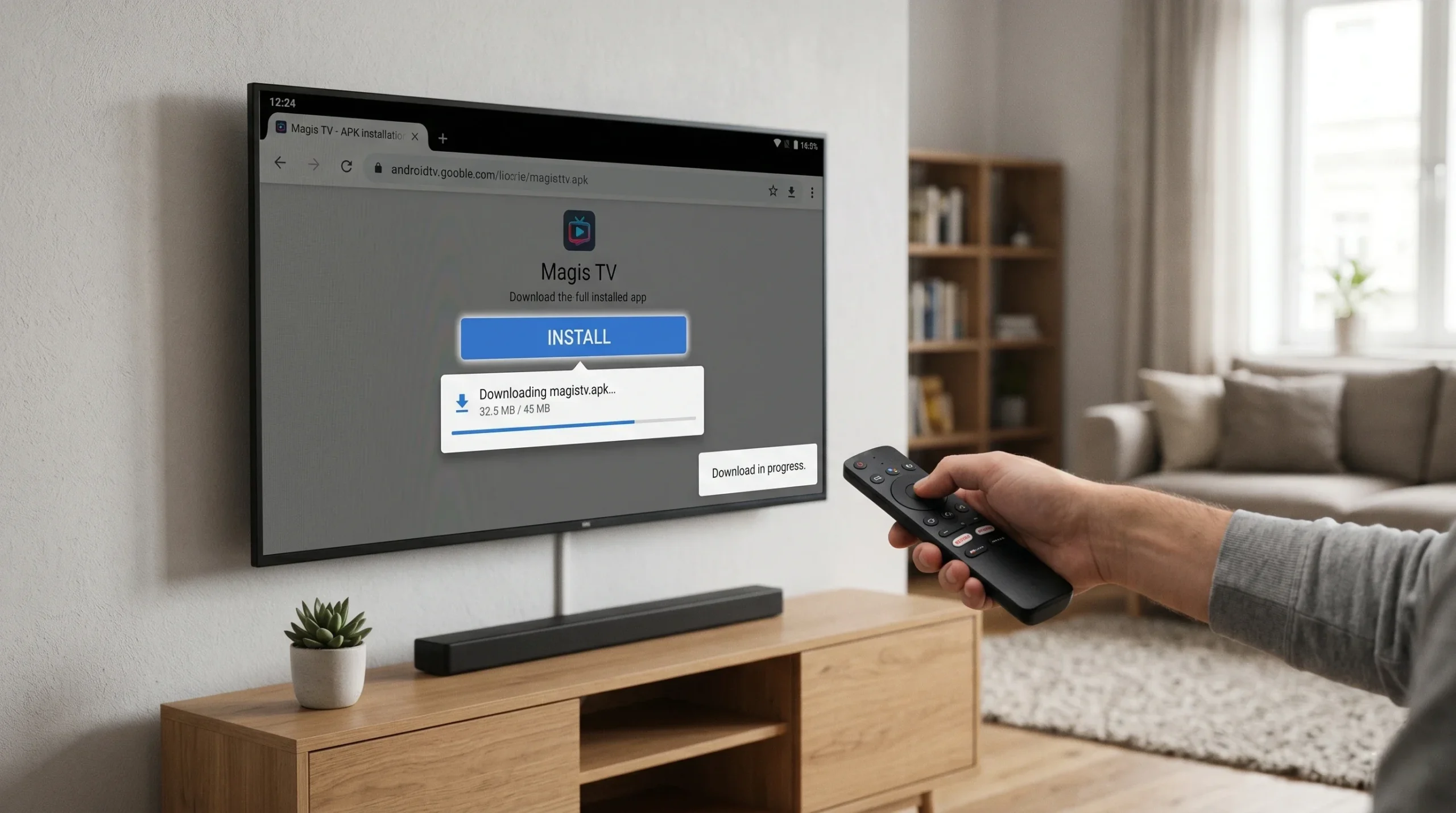
MÉTODO 1 Instalar APK desde el Navegador del TV (Más Directo)
- En tu Android TV, ve a Configuración → Seguridad → Fuentes desconocidas → Actívalo para el navegador
- Abre Chrome TV o el navegador nativo del televisor
- Navega a esta página y toca el botón de descarga del APK
- Espera que el archivo descargue (~36 MB)
- Abre el archivo desde la notificación o desde el Administrador de archivos
- Toca Instalar y espera 15–20 segundos
- Magis TV aparecerá en tu lista de apps — ábrela y selecciona Colombia
MÉTODO 2 Instalar con la App Downloader
Si el navegador del TV no funciona bien para descargar APKs, usa Downloader — disponible en Google Play Store en tu Android TV.
- Abre Google Play Store en tu Android TV
- Busca Downloader (desarrollador: AFTVnews) e instálala
- Abre Downloader e ingresa la URL de descarga del APK de esta página
- Toca Ir y espera la descarga
- Cuando termine, toca Instalar en la pantalla que aparece automáticamente
- Abre Magis TV desde el menú de apps
MÉTODO 3 Instalar por USB
Puedes transferir el APK desde tu PC a una memoria USB y conectarla al Android TV. Este método funciona en la mayoría de Android TV, a diferencia de Samsung y LG donde no funciona.
- Descarga el APK de Magis TV en tu PC
- Copia el archivo a una memoria USB (FAT32 recomendado)
- Conecta la USB al puerto USB de tu Android TV
- Ve al Administrador de archivos del TV y navega a la USB
- Toca el archivo MagisTV.apk para instalarlo
- Si el sistema pide autorización de fuentes desconocidas, actívalo y continúa
Preguntas Frecuentes
¿Funciona Magis TV en el Xiaomi Mi Box S?
Sí. El Xiaomi Mi Box S usa Android TV y es totalmente compatible con Magis TV. La instalación sigue el Método 1 o 2. Es uno de los TV Boxes más usados en Colombia para este propósito.
¿Puedo usar Google Play Store en mi Android TV para instalar Magis TV?
No. Magis TV no está disponible en Google Play Store. Debes instalarla vía APK usando uno de los tres métodos descritos arriba.
¿El control remoto del TV funciona con Magis TV?
Sí. Usa el círculo de dirección y el botón OK/Enter para navegar. La app está optimizada para usarse con control remoto en televisores.
🔗 ¿Tienes Samsung o LG? /magis-tv-smart-tv/ — Guía de métodos alternativos para TVs sin Android
🔗 Guía completa Firestick /magis-tv-firestick/ — Alternativa si prefieres usar un Firestick en tu Android TV
⬇ DESCARGAR MAGIS TV APK — Versión Oficial 2026
Compatible con Android TV, Google TV y TV Box Android
Última actualización: Mayo 2026. Probado en Xiaomi Mi Box S (Android 9), TCL P615 (Android TV 9) y TV Box genérico Android 9.