Cómo Instalar Magis TV en Smart TV (Guía Paso a Paso 2026)
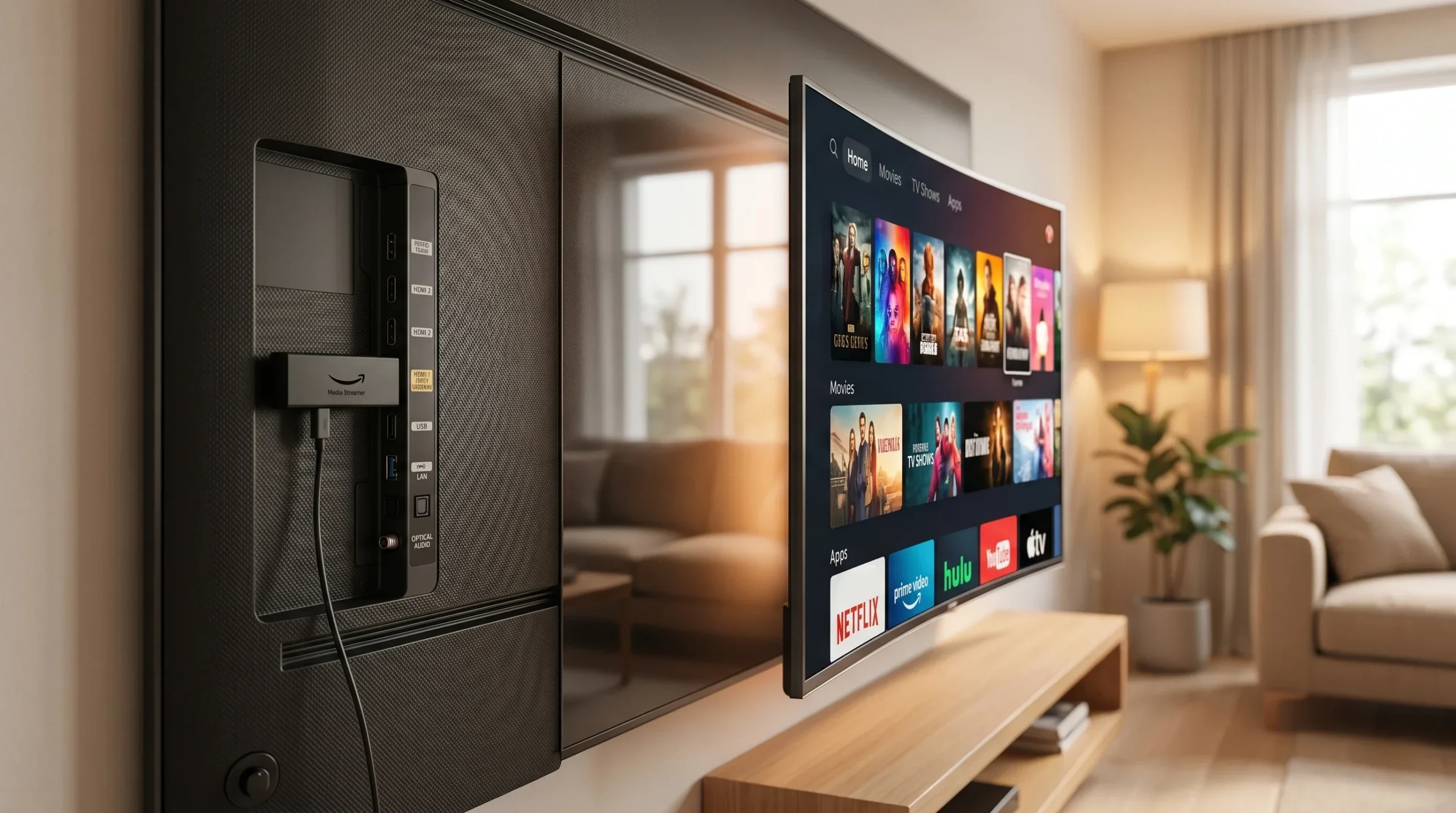
Instalar Magis TV en un Smart TV es posible — pero el método depende completamente del tipo de televisor que tengas. No todos los Smart TVs son iguales, y usar el método equivocado te hará perder tiempo. Esta guía te muestra exactamente qué hacer según tu televisor específico.
Lo más importante que debes saber antes de empezar: si tienes un Samsung o un LG, no puedes instalar Magis TV directamente. Más abajo explicamos por qué y cómo solucionarlo.
¿Cuál es tu Smart TV? Primero Identifica tu Sistema Operativo
El primer paso — y el más importante — es saber qué sistema operativo usa tu televisor. Esto determina qué método debes seguir.
Tabla de Compatibilidad por Sistema Operativo
| Sistema Operativo | Compatible | Marcas Típicas | Método de Instalación |
|---|---|---|---|
| Android TV | ✅ SÍ — directo | TCL, Hisense, Sony (modelos con Android TV), Philips, Kalley, RCA, AOC, Challenger | Método 1 — APK directo |
| Google TV | ✅ SÍ — directo | TCL (modelos recientes), Sony BRAVIA XR, Chromecast con Google TV | Método 1 — APK directo |
| Samsung Tizen OS | ⚠️ NO directo | Samsung QLED, Samsung Crystal UHD, Samsung Neo QLED, Samsung Frame, Samsung Freestyle | Método 2 — Firestick o TV Box |
| LG webOS | ⚠️ NO directo | LG OLED, LG QNED, LG UHD, todos los modelos LG Smart TV | Método 2 — Firestick o TV Box |
| Roku OS | ❌ NO compatible | TCL (modelos Roku), Hisense (modelos Roku) | Sin solución directa — usar screen mirroring |
| Android TV Box (externo) | ✅ SÍ — directo | Xiaomi Mi Box, NVIDIA Shield, TV Box genérico | Método 1 — APK directo |
| Amazon Fire TV | ✅ SÍ — con Downloader | Fire TV Stick Lite, Fire TV Stick 4K, Fire TV Stick 4K Max | Ver guía Firestick |
MÉTODO 1 Android TV y Google TV — Instalación Directa
Si tienes un televisor con Android TV o Google TV, tienes suerte — la instalación es directa y sencilla. El proceso es muy similar al de un celular Android. Marcas comunes: TCL, Sony BRAVIA, Hisense, Philips, Kalley, RCA, AOC, Challenger, Riviera.
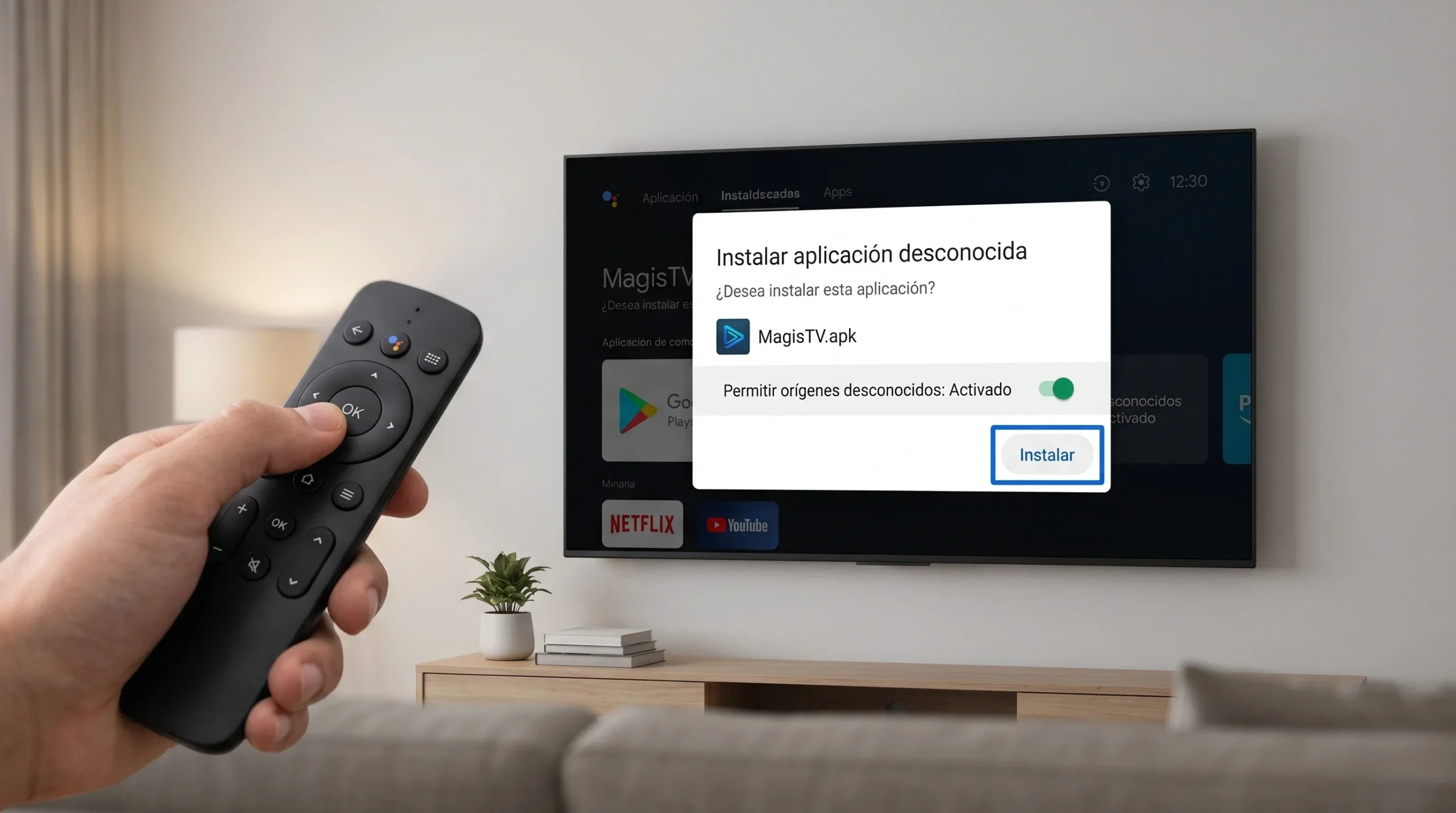
Paso 1 — Habilitar Fuentes Desconocidas en el TV
- En el control remoto, presiona el botón de Inicio o Home
- Ve a Configuración (ícono de engranaje)
- Busca Seguridad y restricciones o Privacidad
- Activa la opción Fuentes desconocidas o Instalar aplicaciones desconocidas
- Confirma si el sistema pide autorización
Paso 2 — Descargar e Instalar el APK
- Abre el navegador del televisor (Chrome, Firefox TV o el navegador nativo)
- Navega a esta página desde el televisor usando el control remoto
- Toca el botón de descarga — el APK pesa aproximadamente 36 MB
- Cuando termine la descarga, abre el archivo desde el administrador de archivos o la notificación
- Toca Instalar y espera 15–30 segundos
- Toca Abrir — Magis TV ya está instalada en tu televisor
Paso 3 — Configuración en el Televisor
- Selecciona tu región: Colombia
- Usa el control remoto para navegar por canales y categorías
- Ajusta la calidad de video según tu velocidad de internet — recomendamos HD para WiFi de 10 Mbps o más
- Agrega tus canales favoritos con el botón OK o equivalente en tu control
🔗 Guía de instalación completa para celular Android /como-descargar-magis-tv/ — Los mismos principios aplican para Android TV
MÉTODO 2 Samsung y LG — Dispositivo Externo vía HDMI
¿Por qué Samsung y LG no son compatibles directamente?
Los televisores Samsung usan Tizen OS y los LG usan webOS. Ambos son sistemas operativos propietarios que no aceptan archivos APK — el formato de las apps Android. No importa qué método intentes dentro del televisor: no podrás instalar Magis TV directamente.
La solución es simple y permanente: conectar un dispositivo externo con Android al puerto HDMI del televisor. El televisor pasa a ser solo una pantalla, y el dispositivo externo hace todo el trabajo.
Opción A — Amazon Fire TV Stick (más popular)
- Conecta el Fire TV Stick al puerto HDMI de tu Samsung o LG
- Conecta el cable de alimentación USB al TV o a un tomacorriente
- Selecciona la entrada HDMI correcta en tu televisor con el control del TV
- Sigue la configuración inicial del Firestick (WiFi, cuenta Amazon)
- Una vez en el menú del Firestick, sigue nuestra guía específica para instalar Magis TV en Firestick
🔗 Guía completa: Magis TV en Firestick /magis-tv-firestick/ — Paso a paso para instalar usando la app Downloader
🔗 Guía completa: Magis TV en Samsung TV /magis-tv-samsung/ — Incluye todos los modelos y soluciones específicas
🔗 Guía completa: Magis TV en LG TV /magis-tv-lg/ — Guía específica para webOS y alternativas
Opción B — Android TV Box
Un Android TV Box (como el Xiaomi Mi Box o cajas genéricas) conectado por HDMI funciona igual que el Firestick pero con Android completo. La instalación de Magis TV es directa como en cualquier Android TV.
- Xiaomi Mi Box S — una de las mejores opciones del mercado
- NVIDIA Shield TV — la opción premium
- TV Box genérico con Android — económico, funciona bien para Magis TV
MÉTODO 3 Duplicación de Pantalla desde Celular Android
Si no quieres comprar un dispositivo externo, puedes usar la duplicación de pantalla (screen mirroring) para ver Magis TV desde tu celular Android en tu televisor. Es la solución más económica, aunque con algunas limitaciones.
Requisitos
- Celular Android con Magis TV instalada (ver guía de celular)
- Televisor con función Smart View, Screen Mirroring, Miracast o WiDi
- Ambos dispositivos conectados a la misma red WiFi
Paso a Paso
- Instala Magis TV en tu celular Android — sigue la guía en /magis-tv-celular/
- En tu Samsung TV: ve a Configuración > General > Administrador de dispositivos externos > Administrador de dispositivos conectados, o busca Smart View en el menú rápido
- En tu LG TV: busca la opción Screen Share en Configuración o en el menú de entrada
- En tu celular Android: desliza hacia abajo el panel de notificaciones y busca Smart View, Screen Cast, Duplicar pantalla o Proyección inalámbrica
- Selecciona tu televisor de la lista de dispositivos disponibles
- Acepta la conexión en el televisor cuando aparezca el aviso
- Abre Magis TV en tu celular — la imagen aparecerá en la pantalla del televisor
| Firestick / TV Box | Screen Mirroring | |
|---|---|---|
| Costo | $80.000–$150.000 COP (una vez) | Gratis (usa tu celular) |
| Calidad de imagen | Excelente — nativa en el TV | Buena — depende del WiFi |
| Facilidad de uso | Control remoto dedicado | Debes manejar desde el celular |
| Batería del celular | No afecta | Se consume mientras proyectas |
| Lag / retraso | Sin lag | Puede haber retraso leve |
| Recomendado para | Uso diario permanente | Uso ocasional o para probar |
Problemas Comunes y Soluciones
El TV no encuentra la opción Fuentes Desconocidas
En Google TV, la opción se llama Instalar aplicaciones desconocidas y está dentro de Configuración > Privacidad. En algunos Sony, está bajo Preferencias del dispositivo. Busca por el nombre exacto en el motor de búsqueda de tu TV.
El APK se descarga pero no instala
Verifica que las fuentes desconocidas están activas para el navegador específico que usaste para descargar. Si usaste Chrome TV, actívalo para Chrome. Si usaste el navegador nativo, actívalo para ese navegador.
Magis TV se instala pero no abre en el TV
- Ve a Configuración > Aplicaciones > Magis TV > Borrar caché
- Reinicia el televisor completamente (desenchúfalo 30 segundos)
- Desinstala y vuelve a instalar usando el APK más reciente
El screen mirroring se corta constantemente
La duplicación de pantalla requiere una señal WiFi estable para ambos dispositivos. Asegúrate de que tanto el celular como el TV estén conectados a la misma red WiFi y cerca del router. Si el problema persiste, usa la banda de 5GHz en lugar de 2.4GHz si tu router lo permite.
No veo la opción Smart View o Screen Mirroring en mi celular
En Samsung: busca Smart View en el panel de notificaciones rápidas. En Xiaomi: busca Proyección inalámbrica en Configuración > Conexión y uso compartido. En Motorola: busca Proyectar en Configuración > Conexión.
🔗 ¿Tienes otro problema? /magis-tv-no-funciona/ — Guía completa de errores y soluciones
Preguntas Frecuentes
¿Puedo instalar Magis TV directamente en un Samsung Smart TV?
No. Los televisores Samsung usan Tizen OS, que no acepta instalación de APKs. La única forma de usar Magis TV en un Samsung es conectar un Fire TV Stick o Android TV Box al puerto HDMI. Ver guía completa: /magis-tv-samsung/
¿Y en un LG Smart TV?
Tampoco directamente. LG usa webOS, que tampoco acepta APKs. La solución es la misma: Firestick o Android TV Box por HDMI. Ver guía completa: /magis-tv-lg/
¿Cómo sé si mi TV tiene Android TV o Google TV?
Enciende el televisor y mira la pantalla de inicio. Si ves el logo de Google Play Store y una interfaz de Google, tienes Android TV o Google TV. Google TV es la versión más reciente y visual de Android TV — ambos son compatibles con Magis TV de la misma manera.
¿Funciona Magis TV en un Chromecast?
El Chromecast con Google TV (el modelo con control remoto) sí es compatible — sigue el Método 1. El Chromecast clásico (sin control remoto) no tiene interfaz propia y no permite instalar APKs directamente.
¿La calidad de imagen es igual en el TV que en el celular?
En Android TV y Firestick, la calidad es la misma o mejor que en el celular — depende de tu conexión WiFi. Con 10 Mbps o más obtendrás HD completo en tu televisor. Con screen mirroring la calidad puede bajar ligeramente dependiendo de la estabilidad del WiFi.
¿El Fire TV Stick vale la pena solo para Magis TV?
El Firestick también da acceso a Netflix, YouTube, Prime Video, Disney+, Spotify, y cientos de aplicaciones más. Si tu Samsung o LG no tiene buenas apps, el Firestick las reemplaza completamente. Para la mayoría de usuarios es una inversión que vale la pena.
Guías Específicas por Marca de Televisor
¿Quieres la guía exacta para tu marca? Aquí están los enlaces directos:
🔗 Samsung Smart TV (Tizen OS) /magis-tv-samsung/ — Todos los modelos: QLED, Crystal UHD, Neo QLED, Frame
🔗 LG Smart TV (webOS) /magis-tv-lg/ — Todos los modelos: OLED, QNED, UHD
🔗 Amazon Fire TV Stick /magis-tv-firestick/ — Lite, 4K, 4K Max — instalación con Downloader
🔗 Android TV Box y TV Box genérico /magis-tv-android-tv/ — Xiaomi Mi Box, NVIDIA Shield y otros
🔗 Guía de instalación en celular Android /magis-tv-celular/ — Para usar screen mirroring necesitas tenerla en tu celular primero
⬇ DESCARGAR MAGIS TV APK — Versión Oficial 2026
Versión oficial verificada • 36 MB • Compatible con Android TV y Google TV • Sin registro