Cómo Instalar Magis TV en PC con Windows 2026
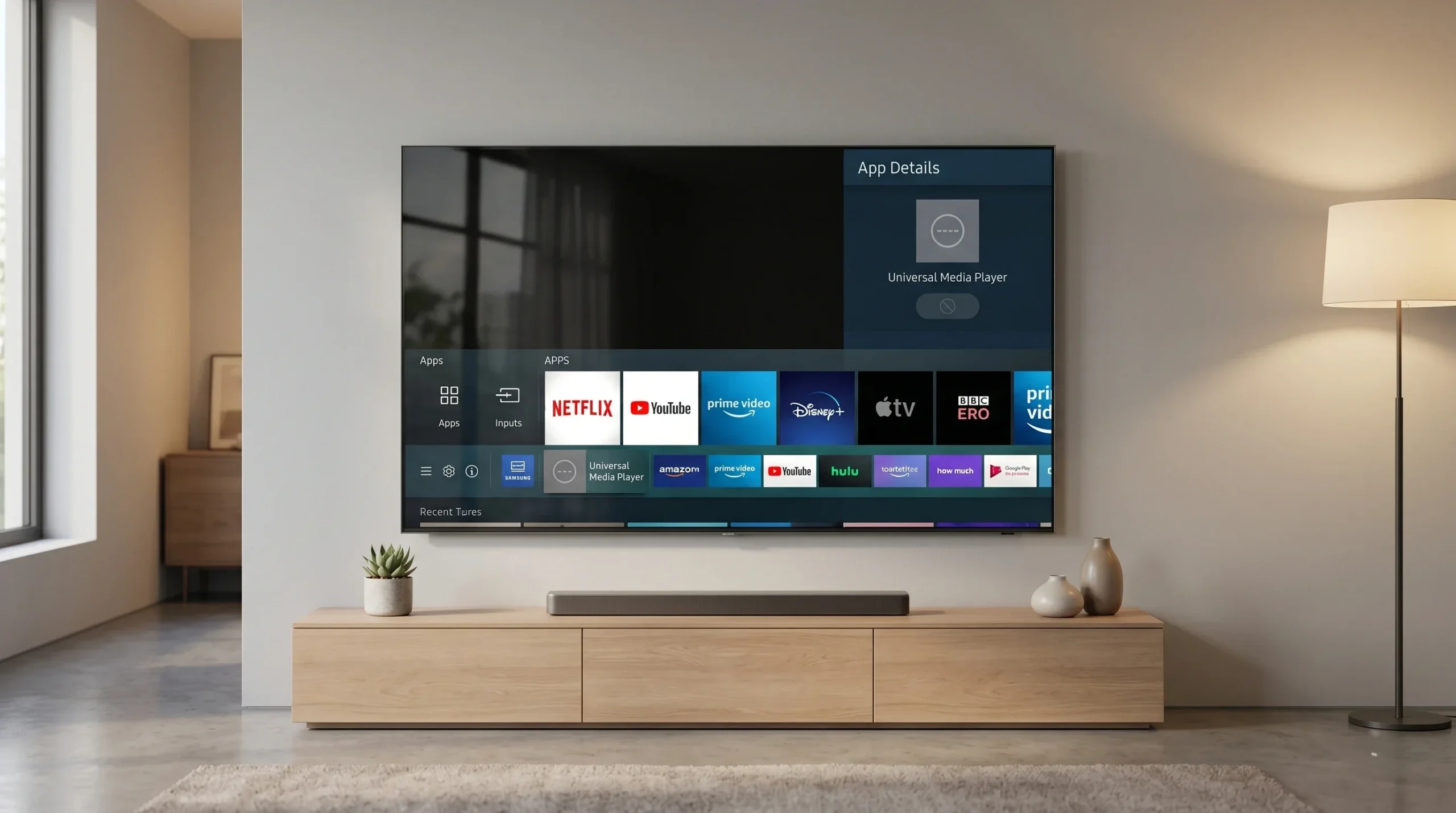
Magis TV no tiene versión nativa para Windows o Mac — es una app diseñada para Android. Pero eso no significa que no puedas usarla en tu computador. La solución es un emulador Android: un programa que simula un teléfono Android dentro de tu PC, permitiéndote instalar y ejecutar cualquier app de Android, incluyendo Magis TV.
En esta guía encontrarás el proceso completo con los dos emuladores más populares, una tabla comparativa para elegir el mejor para tu computador, y soluciones a los problemas más frecuentes.
¿Puedo Instalar Magis TV Directamente en PC?
No. Windows y macOS no ejecutan archivos APK de forma nativa. Para usar Magis TV en computador necesitas instalar primero un emulador Android que crea un entorno virtual de Android dentro de tu sistema operativo.
El proceso tiene dos partes: instalar el emulador (5–10 minutos) y luego instalar Magis TV dentro del emulador (3–5 minutos). En total, menos de 15 minutos desde cero.
Comparativa de Emuladores Android para Magis TV
Estos son los cuatro emuladores más populares y sus características clave:
| Emulador | Velocidad | RAM Requerida | Tamaño | Facilidad | MacOS | Recomendado Para |
|---|---|---|---|---|---|---|
| BlueStacks 5 | ⭐⭐⭐⭐⭐ | 4 GB mínimo | 600 MB | Muy fácil | ✅ Sí | La mayoría de usuarios |
| NoxPlayer 7 | ⭐⭐⭐⭐ | 2 GB mínimo | 350 MB | Fácil | ✅ Sí | PCs con menos RAM |
| MEmu Play | ⭐⭐⭐⭐ | 2 GB mínimo | 400 MB | Fácil | ❌ No | Windows solamente |
| LDPlayer 9 | ⭐⭐⭐⭐ | 2 GB mínimo | 300 MB | Media | ❌ No | PCs con hardware antiguo |
MÉTODO 1 Instalar Magis TV con BlueStacks (Método Principal)
Requisitos del Sistema
- Windows 7/8/10/11 (64 bits) o macOS Sierra o superior
- Al menos 4 GB de RAM (recomendado 8 GB para mejor rendimiento)
- 5 GB de espacio libre en disco
- Procesador Intel o AMD (2 núcleos mínimo)
- Virtualización activada en BIOS (en la mayoría de PCs ya está activa)
Paso 1 — Descargar e Instalar BlueStacks
- Ve a bluestacks.com desde tu navegador
- Haz clic en Descargar BlueStacks — elige la versión para Windows o Mac
- Ejecuta el instalador descargado (BlueStacksInstaller.exe)
- Sigue el asistente de instalación — acepta los términos y elige la carpeta de instalación
- Espera a que la instalación complete — puede tardar 5–10 minutos según tu conexión
- BlueStacks se abrirá automáticamente al finalizar
Paso 2 — Configurar BlueStacks
- En la pantalla inicial de BlueStacks, inicia sesión con tu cuenta Google (o crea una)
- Completa la configuración inicial — elige idioma y región
- Una vez en el escritorio de BlueStacks, ya tienes un Android virtual listo
Paso 3 — Instalar Magis TV en BlueStacks
- Abre el navegador dentro de BlueStacks (Chrome o el nativo)
- Navega a esta página y descarga el APK de Magis TV
- Cuando el APK termine de descargar, BlueStacks lo reconocerá automáticamente y ofrecerá instalarlo
- Si no aparece automáticamente: abre el Administrador de archivos dentro de BlueStacks, busca el APK en Descargas y tócalo para instalarlo
- Acepta los permisos y espera 15–20 segundos
- Magis TV aparecerá en la pantalla de inicio de BlueStacks — haz doble clic para abrirla
Paso 4 — Usar Magis TV en PC
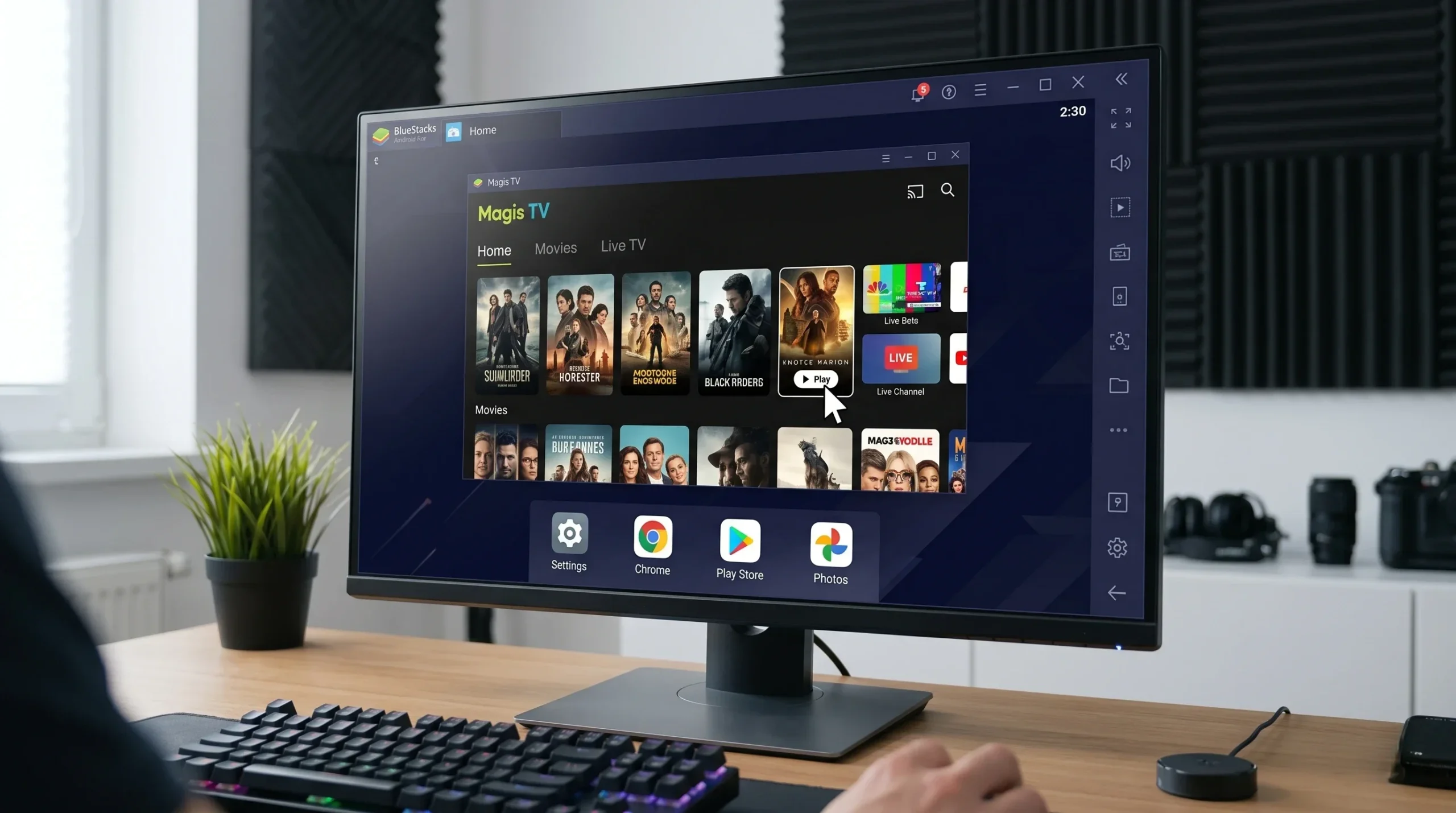
- Magis TV se abre en pantalla completa o ventana — puedes ajustar el tamaño
- Usa el ratón para navegar por canales y menús
- Para pantalla completa: presiona Alt+Enter o el botón de expansión en BlueStacks
- Para ver en un monitor externo: conecta el monitor al PC y arrastra la ventana de BlueStacks
MÉTODO 2 Instalar Magis TV con NoxPlayer
NoxPlayer es una buena alternativa para PCs con menos de 4 GB de RAM disponible o para usuarios que prefieren un emulador más ligero.
- Descarga NoxPlayer desde bignox.com
- Instala NoxPlayer siguiendo el asistente (proceso similar a BlueStacks)
- Al abrir NoxPlayer, inicia sesión con tu cuenta Google
- Abre el navegador dentro de NoxPlayer y navega a esta página
- Descarga el APK de Magis TV
- Cuando termine la descarga, toca el archivo para instalarlo dentro de NoxPlayer
- Abre Magis TV desde el escritorio de NoxPlayer
Ventajas de Usar Magis TV en PC
- Pantalla grande — mejor experiencia para fútbol en vivo, películas y series
- Conexión estable — los PCs generalmente tienen mejor conexión que los celulares, especialmente por cable Ethernet
- Multitarea — puedes tener Magis TV en una ventana y seguir trabajando en otra
- Sin batería — no te preocupas por que se agote la batería durante un partido largo
- Audio de mayor calidad — los altavoces del PC o los que conectes son generalmente mejores que los del celular
- Teclado y ratón — navegación más precisa por los menús y la guía EPG
Problemas Comunes y Soluciones
BlueStacks no abre o muestra error al instalar
Solución más común: activar la virtualización en la BIOS. Reinicia tu PC, entra a la BIOS (generalmente F2, F10 o Delete al arrancar), busca la opción Intel VT-x o AMD-V y actívala. Guarda y reinicia.
Magis TV abre pero se ve lenta o con lag
- Cierra otras aplicaciones que consuman RAM
- En BlueStacks, ve a Configuración > Rendimiento y aumenta la RAM asignada a 2048 MB o más
- Activa la aceleración de hardware si está disponible en la configuración del emulador
Buffering constante en Magis TV dentro del emulador
Baja la calidad de video a HD 720p o SD dentro de Magis TV. Si usas WiFi, cambia a cable Ethernet. También puedes probar cambiar el servidor del canal tocando el ícono de configuración del canal.
El emulador se cierra inesperadamente
Actualiza los drivers de tu tarjeta gráfica. En BlueStacks, ve a Configuración > Gráficos y cambia el modo de renderizado de DirectX a OpenGL o viceversa.
🔗 ¿Tienes otro error? /magis-tv-no-funciona/ — Guía completa de errores y soluciones
Preguntas Frecuentes
¿Puedo usar Magis TV en Mac?
Sí. BlueStacks y NoxPlayer tienen versión para macOS. El proceso de instalación es idéntico al de Windows.
¿El emulador es gratis?
Sí. BlueStacks, NoxPlayer, MEmu y LDPlayer son completamente gratuitos. Algunos ofrecen versiones premium para gamers, pero para usar Magis TV la versión gratuita es suficiente.
¿Cuánta internet consume Magis TV en PC?
Aproximadamente 1–2 GB por hora en HD y 3–5 GB por hora en 4K. Si tienes internet ilimitado en casa, no es problema. Si tienes datos limitados, usa la calidad SD para reducir el consumo.
¿Puedo ver Magis TV en pantalla completa en el PC?
Sí. En BlueStacks presiona Alt+Enter para alternar entre ventana y pantalla completa. También puedes ajustar el tamaño de la ventana libremente con el ratón.
⬇ DESCARGAR MAGIS TV APK — Versión Oficial 2026
Descarga el APK e instálalo dentro de BlueStacks o NoxPlayer
Última actualización: Mayo 2026. Probado en Windows 11 con BlueStacks 5.21 y NoxPlayer 7.0.5. También verificado en macOS Ventura 13.