Cómo Ver Magis TV en LG Smart TV 2026
Si tienes un LG Smart TV y buscas instalar Magis TV, la respuesta directa es: no puedes instalarla directamente en tu LG. Pero en menos de 20 minutos puedes tenerla funcionando con el método correcto. Esta guía va al punto.
¿Es Compatible Magis TV con LG Smart TV?
No de forma directa. Los televisores LG usan webOS — el sistema operativo propio de LG. webOS no acepta archivos APK (apps Android). Esto aplica a todos los modelos LG: OLED, QNED, UHD, NanoCell — sin excepción.
| Sistema LG | Acepta APK | Solución Disponible |
|---|---|---|
| webOS 6 (LG 2021) | ❌ No | Firestick, TV Box o screen mirroring |
| webOS 7 (LG 2022) | ❌ No | Firestick, TV Box o screen mirroring |
| webOS 22/23 (LG 2023–2024) | ❌ No | Firestick, TV Box o screen mirroring |
| LG TV con Android TV (modelos específicos) | ✅ Sí | Instalación directa — ver /magis-tv-smart-tv/ |
MÉTODO 1 Fire TV Stick o Android TV Box por HDMI (Recomendado)
El método más efectivo y permanente. Tu LG pasa a ser solo la pantalla — el Firestick o TV Box gestiona Magis TV y todas las demás apps.
Con Fire TV Stick
- Conecta el Firestick al puerto HDMI de tu LG
- Conecta la alimentación USB al televisor o a un tomacorriente
- En el control remoto del LG, selecciona la entrada HDMI correcta
- Configura el Firestick (WiFi y cuenta Amazon)
- Sigue la guía de instalación de Magis TV en Firestick: /magis-tv-firestick/
Con Android TV Box
- Conecta el TV Box al HDMI del LG y el cable de alimentación
- Selecciona la entrada HDMI en el LG
- Configura el TV Box con WiFi y cuenta Google
- Descarga e instala el APK de Magis TV directamente
🔗 Guía completa Firestick /magis-tv-firestick/ — Instalación paso a paso con Downloader
MÉTODO 2 Screen Share desde Android (Screen Mirroring)
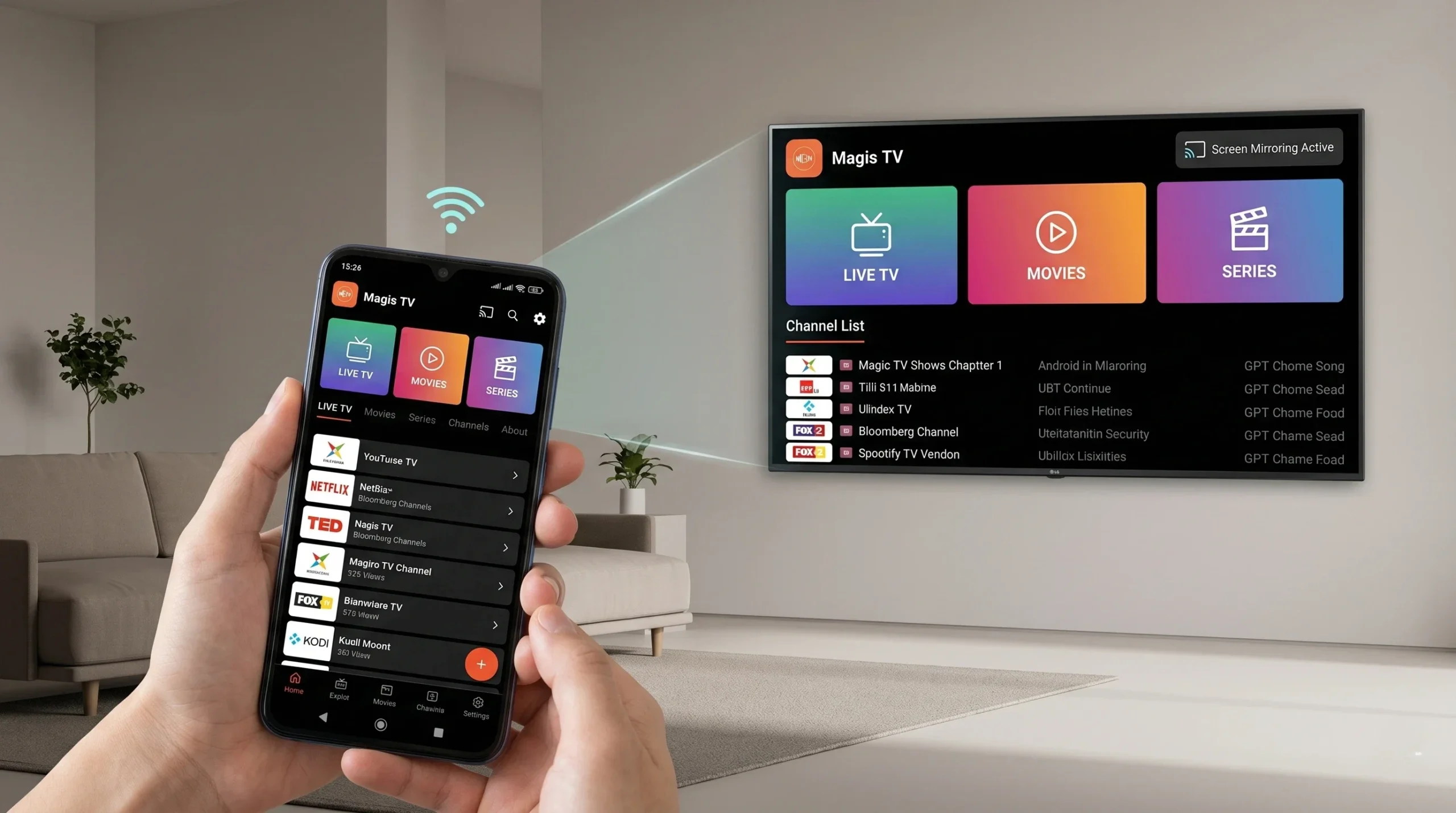
Si ya tienes Magis TV en tu celular Android, puedes proyectar la imagen a tu LG usando Screen Share — la función de duplicación de pantalla de LG. No necesitas comprar nada.
Activar Screen Share en el LG
- Presiona el botón Home en el Magic Remote del LG
- Ve a la lista de fuentes de entrada (botón de entrada en el control)
- Selecciona Screen Share o Proyección de pantalla
- El LG quedará en modo espera esperando la conexión del celular
Conectar desde el Celular Android
- Desliza el panel de notificaciones en tu celular
- Busca Smart View, Screen Cast, Proyectar o Duplicar pantalla
- Selecciona tu LG TV de la lista de dispositivos disponibles
- Acepta la conexión en el televisor
- Abre Magis TV en tu celular — la imagen aparecerá en el LG
Preguntas Frecuentes
¿Funciona el Magic Remote del LG con el Firestick?
Sí, si activas HDMI-CEC en la configuración del LG. El Magic Remote puede controlar el Firestick para las funciones básicas (navegación, OK, atrás). Para funciones avanzadas sigue usando el control del Firestick.
¿Todos los LG Smart TV tienen puerto HDMI?
Sí. Todos los LG Smart TV tienen al menos uno o dos puertos HDMI. Los modelos modernos tienen dos o más. El Firestick o TV Box se conecta a cualquiera de ellos.
¿La calidad de imagen es buena con screen mirroring?
Buena pero no perfecta — puede haber un ligero retraso y la calidad depende de la estabilidad del WiFi. Para uso diario es aceptable. Para la mejor experiencia, usa el Firestick.
🔗 Guía Samsung TV /magis-tv-samsung/ — Misma situación, soluciones idénticas para Samsung
🔗 Guía Smart TV completa /magis-tv-smart-tv/ — Todos los métodos por sistema operativo
⬇ DESCARGAR MAGIS TV APK — Versión Oficial 2026
Para instalar en Firestick o Android TV Box conectado a tu LG
Última actualización: Mayo 2026. Probado en LG UHD UN7300 (webOS 6) y LG OLED C1 (webOS 6).